如何安全高效地接入新设备到网络
在数字化办公与智能家居日益普及的今天,将新设备(无论是电脑、手机、打印机还是智能家电)安全、高效地接入网络,已成为一项基本技能。本文旨在提供一套清晰的步骤与最佳实践,帮助您顺利完成设备接入,并保障网络环境的安全与稳定。
1. 接入前的准备工作
在开始接入设备前,充分的准备能避免后续的麻烦。
- 确认网络信息:确保您拥有正确的无线网络名称(SSID)和密码,或准备好可用的有线网络端口。
- 检查设备兼容性:核实设备支持的网络标准(如Wi-Fi 5/6)是否与您的路由器匹配。
- 更新设备固件:如果可能,在接入前将设备的操作系统或固件更新至最新版本,以修复已知安全漏洞。
2. 标准接入流程
对于无线设备(如手机、笔记本):
1. 打开设备的“设置”菜单,进入“无线网络”或“Wi-Fi”选项。
2. 从列表中选择您的目标网络(SSID)。
3. 准确输入网络安全密钥(密码)。
4. 等待连接成功的提示。部分网络可能需要通过网页进行二次认证。
对于有线设备(如台式机、智能电视):
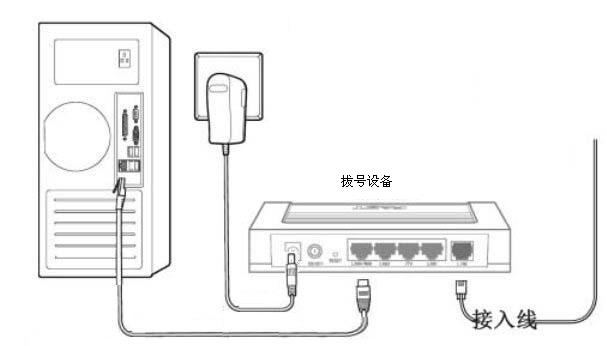
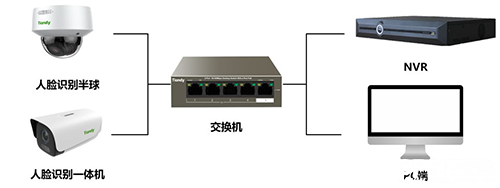
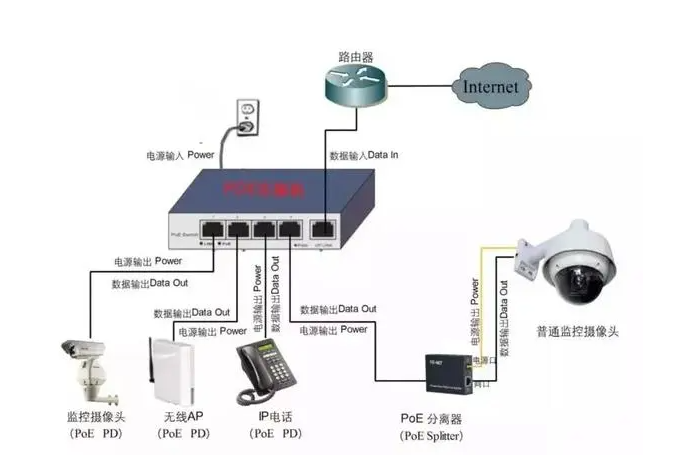
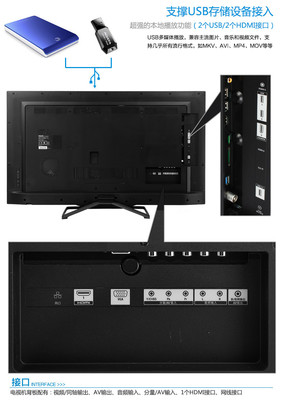
1. 使用合格的网线(如Cat 5e或以上),一端连接设备网口,另一端连接路由器或交换机的可用LAN口。
2. 设备通常会自动获取IP地址并连接网络。若需手动设置,请根据网络管理员提供的信息配置IP、子网掩码和网关。
3. 安全与优化建议
简单的连接只是第一步,确保接入安全并优化性能至关重要。
- 启用网络加密:务必为您的Wi-Fi网络设置强密码(WPA2/WPA3加密),避免使用公开或弱密码。
- 隔离访客网络:为临时设备或访客设立独立的访客网络,防止其访问您的主网络中的敏感数据。
- 管理已接入设备:定期登录路由器管理后台,查看已连接设备列表,移除不认识的或不再使用的设备。
- 优化设备位置:对于无线设备,尽量将其放置在距离路由器较近、障碍物较少的位置,以获得最佳信号。
4. 常见问题排解
- 无法找到网络:重启路由器与设备;确认设备Wi-Fi功能已开启且未处于飞行模式。
- 密码正确但连接失败:尝试“忘记”该网络后重新输入密码连接;检查路由器是否设置了MAC地址过滤。
- 连接后无网络访问:检查路由器是否已成功连接到互联网;尝试为设备分配静态IP地址。
遵循以上步骤与建议,您不仅能快速完成设备接入,更能构建一个更安全、更高效的网络环境,让每一台接入设备都成为提升生产与生活质量的得力助手,而非安全短板。
如若转载,请注明出处:http://www.wsxerr.com/product/10.html
更新时间:2026-04-28 04:42:07