电脑在单位能上网在家却不行?排查与解决方案指南
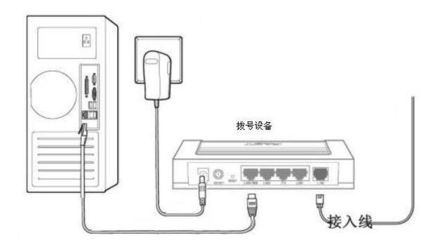
当电脑在单位可以正常上网,但回到家却无法连接时,这通常不是一个硬件故障,而是一个网络配置或环境差异问题。这种情况非常普遍,无需慌张。通过系统地排查,大多数问题都可以自行解决。以下是详细的排查步骤和解决方案,帮助你快速恢复家庭网络连接。
第一步:基础检查(最常见的原因)
- 物理连接检查:
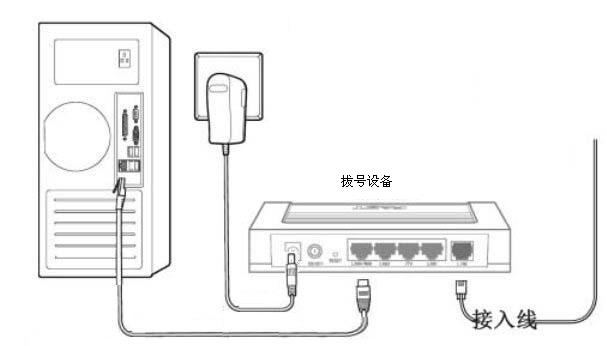
- 确保网线(如果使用有线连接)已牢固插入电脑的网口和家庭路由器(或光猫)的LAN口。尝试重新插拔或更换一根网线测试。
- 如果使用Wi-Fi,请确认电脑的无线开关已打开(很多笔记本有物理开关或功能键),并且已正确连接到家里的Wi-Fi网络,而非邻居的网络。
- 重启大法:
- 这是解决许多网络问题的“万能钥匙”。请按顺序重启你的光猫(从运营商来的设备)、路由器和电脑。等待每个设备完全启动后再进行下一步。
第二步:网络设置排查(核心环节)
单位网络和家庭网络的管理策略不同,电脑设置可能需要调整。
- IP地址获取方式:
- 单位网络可能使用固定的IP地址(静态IP),而家庭网络通常由路由器自动分配(DHCP)。如果电脑在单位设置了静态IP,回家后这个IP可能不在你家路由器的分配范围内,导致冲突。
- 解决方法:在电脑上,打开【网络和共享中心】->【更改适配器设置】->右键点击你正在使用的网络连接(以太网或WLAN)->选择【属性】->双击【Internet协议版本4 (TCP/IPv4)】->确保选中【自动获得IP地址】和【自动获得DNS服务器地址】。点击确定。
- 代理服务器设置:
- 许多公司为了管理或安全,会要求员工电脑设置代理服务器才能上网。这个设置在回家后依然有效,会阻止你直接连接家庭网络。
- 解决方法:在系统的【设置】或浏览器(如Chrome、Edge)的【设置】中,找到【代理】或【网络】选项,检查是否启用了代理。请将其关闭或设置为“自动检测设置”。(注意:回单位工作时可能需要重新开启)。
- DNS服务器问题:
- DNS负责将网址(如 www.baidu.com)转换为IP地址。如果DNS设置不当或服务器不稳定,会导致能上QQ但打不开网页的情况。
- 解决方法:除了上述的“自动获得DNS”,你也可以手动设置更可靠的公共DNS,如114.114.114.114(国内)或8.8.8.8(Google)。在IP设置页面,选择【使用下面的DNS服务器地址】进行填写。
第三步:家庭网络设备排查
问题也可能出在你的家庭网络设备上。
- 路由器/光猫状态:
- 检查路由器/光猫的指示灯是否正常(通常电源、互联网/WAN口、你连接的LAN口或Wi-Fi信号灯应常亮或规律闪烁)。
- 尝试用另一台设备(如手机)连接同一个Wi-Fi,看是否能上网。如果其他设备也不能,问题很可能在路由器或宽带线路上。
- 路由器安全设置:
- 有些路由器有MAC地址过滤、访问控制或家长控制功能,可能无意中禁用了你的电脑。进入路由器管理后台(地址通常是192.168.1.1或192.168.0.1,详见路由器底部标签),检查相关设置。
第四步:系统与软件层面
- 网络重置:
- Windows系统提供了网络重置功能,可以一键将网络设置恢复到初始状态。路径:【设置】->【网络和Internet】->【状态】->【网络重置】。此操作会重启网卡并清除所有网络配置,之后需要重新连接Wi-Fi。
- 防火墙或安全软件:
- 检查电脑上的第三方防火墙或安全软件(如某些杀毒软件的网络防护模块)是否过于严格,阻止了网络连接。可以尝试暂时禁用进行测试。
- 网卡驱动程序:
- 极少数情况下,驱动程序可能有问题。可以尝试在【设备管理器】中卸载无线或有线网卡驱动,然后重启电脑让系统自动重装。
与快速行动清单
为了高效解决问题,建议按此顺序操作:
- 重启:重启光猫、路由器、电脑。
- 切换:如果用有线,试试Wi-Fi,反之亦然。
- 对比:用手机连接同一Wi-Fi,测试网络是否通畅。
- 修改设置:将IP和DNS改为【自动获取】,并关闭代理设置(这是从单位网络切换到家庭网络的关键步骤)。
- 深入排查:如果以上无效,再进行路由器检查、网络重置等操作。
如果尝试了所有步骤仍无法解决,可能是宽带线路故障或路由器硬件损坏,此时应联系你的网络服务提供商(如电信、联通、移动)寻求技术支持。
如若转载,请注明出处:http://www.wsxerr.com/product/5.html
更新时间:2026-04-28 07:39:42